Handleiding instellen tweefactorauthenticatie (2FA)
Voor extra beveiliging van uw omgeving in Nmbrs, maken we gebruik van tweefactorauthenticatie (2FA). Nadat u bent ingelogd met uw e-mailadres en wachtwoord, wordt er gevraagd om een code. Deze code wordt gegenereerd door een Authenticator app óf is uw vooraf ingestelde pincode
Afhankelijk van uw rechten logt u in via pincode of Authenticator app.
Acties bij gebruik ‘Authenticator app’
Eerste keer inloggen
- Scherm bij eerste keer inloggen
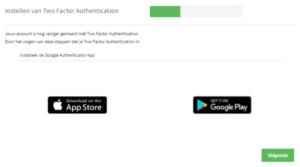
Wanneer u voor de eerste keer inlogt, ziet u het volgende scherm:
- Authenticator App installeren
Installeer de Authenticator App als u deze nog niet hebt.
Klik op Volgende. - Account toevoegen in de Authenticator App
Open de Authenticator App op uw telefoon.
Klik op het + teken om een nieuw account toe te voegen.
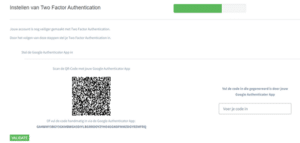
Scan de QR-code die op uw scherm staat.
- Code invoeren
De Nmbrs Two Factor Authentication is nu toegevoegd in de Authenticator App.
Voer de code die gegenereerd wordt door de Authenticator App in bij “Vul de code in die gegenereerd is door jouw Google Authenticator App”.
Klik op Validate. - Installatie voltooien
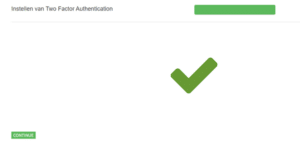
De Two Factor Authentication is nu succesvol geïnstalleerd.
Klik op Continue.
Inloggen na installatie van Two Factor Authentication
- Scherm bij volgende keer inloggen
Bij de volgende keer inloggen verschijnt het volgende scherm: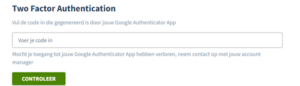
- Code genereren en invoeren
Open de Authenticator App op uw telefoon.
Genereer een eenmalige wachtwoordcode.
Voer de code in op uw scherm in het daarvoor bestemde veld.
Klik op Controleer. - Inloggen voltooien
U bent nu (extra veilig) ingelogd.
Acties bij gebruik ‘Pincode’:
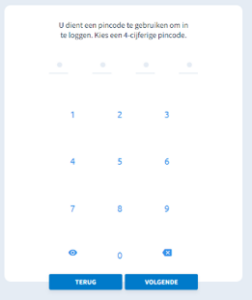
Wanneer u inlogt , waar de pincode voor geactiveerd is, krijgt u onderstaand scherm te zien. U kunt nu twee keer een pincode invoeren. Voortaan kunt u inloggen met deze pincode.